Контакти й компанії
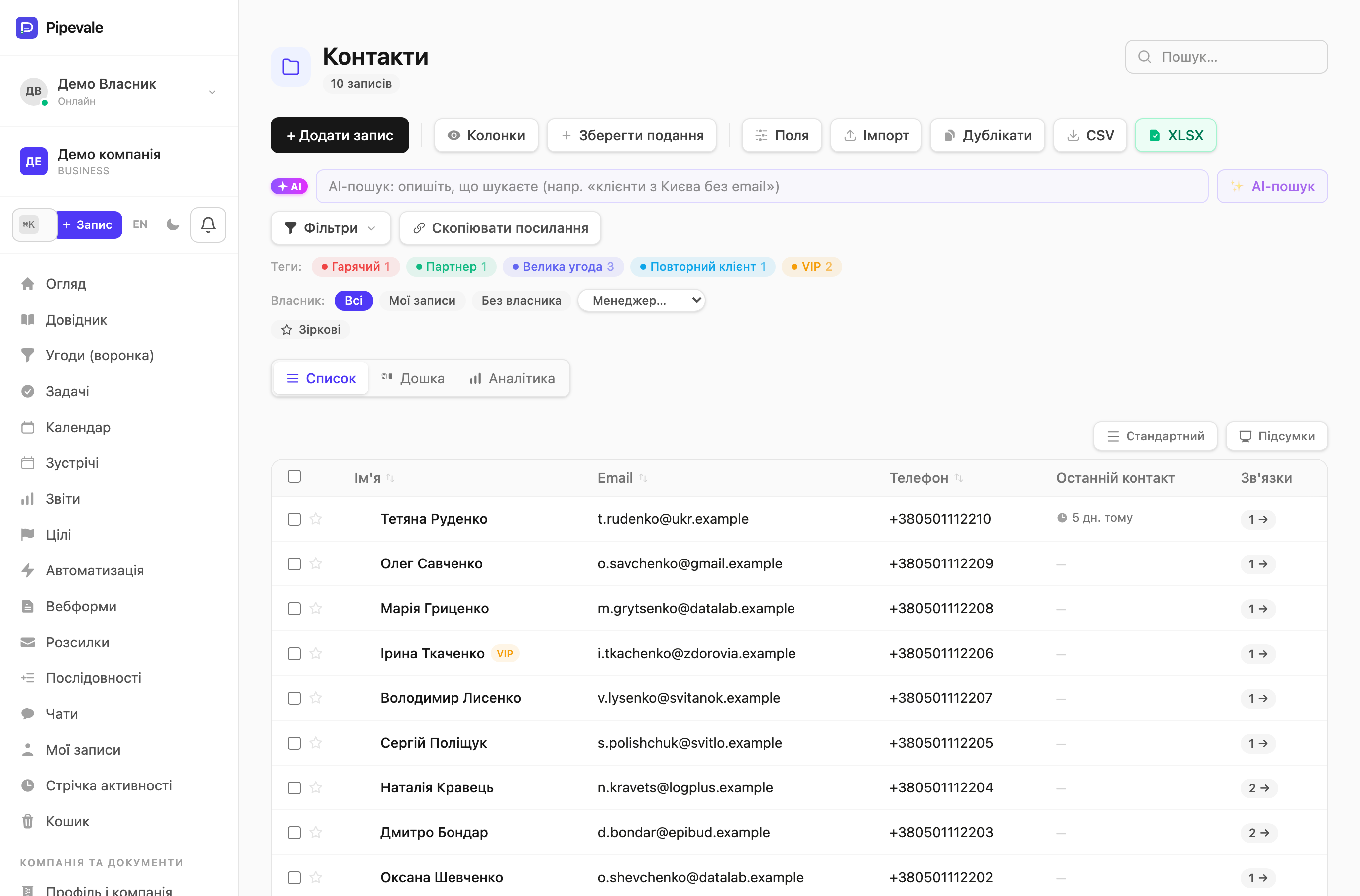
Контакти й компанії зберігаються як записи в папках. Кожен запис має набір полів, стрічку активності, задачі, теги та звʼязки з іншими записами.
- 1
Додайте запис вручну
Відкрийте потрібну папку й натисніть «Додати запис». Заповніть поля (імʼя, телефон, email тощо) — набір полів у кожній папці свій і налаштовується.
- 2
Імпортуйте з іншої CRM або Excel
У папці оберіть імпорт і завантажте файл CSV, Excel (.xlsx/.xls) або XML-вивантаження 1С. Є готові пресети зіставлення колонок для HubSpot, Pipedrive, Salesforce, Zoho, NetHunt, KeyCRM, а також для 1С (контрагенти та замовлення, зокрема формат CommerceML XML).
- 3
Працюйте з карткою запису
На картці — поля, нотатки зі згадками @учасника, задачі, теги, договори та історія змін. Тут же живе панель «AI-помічник»: підсумок картки, AI-теги та «наступний крок» (на тарифі Business Plus).
- 4
Звʼязуйте записи між собою
Контакт можна привʼязати до компанії, угоди чи іншого запису — звʼязки видно на картці, що дає повну картину по клієнту.
Що робить кожен елемент на екрані
Підписи такі самі, як в інтерфейсі — можна шукати очима по екрану.
- Пошук записів
- Шукає по всіх полях папки, зокрема по телефону й пошті.
- Фільтри
- Умови по будь-якому полю. Кілька умов працюють разом.
- Збережені подання
- Набір фільтрів і сортування під назвою. Зберігається для всієї команди — не треба щоразу налаштовувати заново.
- Завантажити CSV / XLSX
- Вивантажує РІВНО те, що зараз у поданні, з урахуванням фільтрів, а не всю папку.
- Можливі дублікати
- Плашка в картці, коли знайдено запис із тим самим телефоном або поштою. «Переглянути →» відкриє порівняння й обʼєднання.
- Порівняти
- Ставить два записи поруч по полях — щоб побачити, який повніший, перш ніж обʼєднувати.
- Заповненість запису
- Значок біля назви показує, яких полів бракує. Наведіть — побачите перелік.
- Лід-бал
- Оцінка запису за правилами скорингу з налаштувань. Не AI — звичайні правила, які ви задали.
Готові спробувати? Почати безкоштовно або перейти в Центр допомоги.